Introductie
In de snelle digitale wereld van vandaag bespaart het automatiseren van repetitieve taken tijd en minimaliseert het het risico op fouten. Dit geldt vooral voor documentgeneratie. Stel u voor dat u een spreadsheet vol data heeft en met minimale inspanning automatisch professionele documenten kunt genereren. In deze tutorial laten we zien hoe u dit kunt bereiken met drie krachtige tools: Google Sheets, Zapier, en DocuGenerate.
Google Sheets is een veelzijdige tool voor het beheren en organiseren van data. Zapier is een automatiseringsplatform dat uw favoriete apps verbindt, zodat ze naadloos kunnen samenwerken. DocuGenerate is gespecialiseerd in geautomatiseerde documentgeneratie, waarmee u documenten zoals facturen, contracten, en meer kunt maken.
Deze automatiseringsopzet kan bijzonder nuttig zijn in verschillende scenario’s:
- Sales en Facturering: Genereer automatisch facturen op basis van verkoopdata die is opgeslagen in Google Sheets.
- HR en Werving: Maak arbeidscontracten of aanbiedingsbrieven op basis van kandidaatdata.
- Juridische Documentatie: Maak juridische overeenkomsten of contracten op basis van gestructureerde data.
Laten we meteen aan de slag gaan!
De Data Importeren in Google Sheets
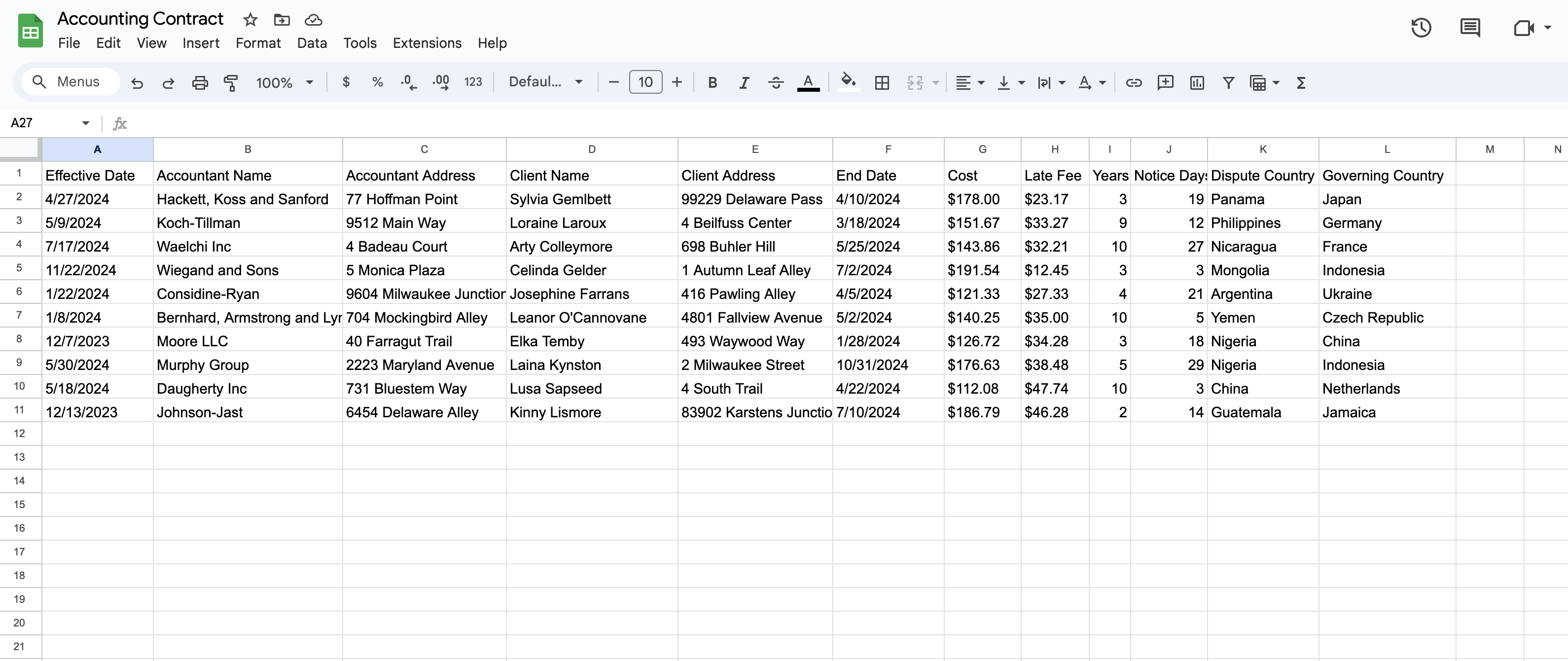
We bouwen een scenario waarin we contracten genereren op basis van data die is opgeslagen in Google Sheets. We gebruiken de asset Accounting Contract uit de Sjabloonbibliotheek van DocuGenerate, die een Word-sjabloon voor het contract en een voorbeelddataset in Excel-formaat bevat.
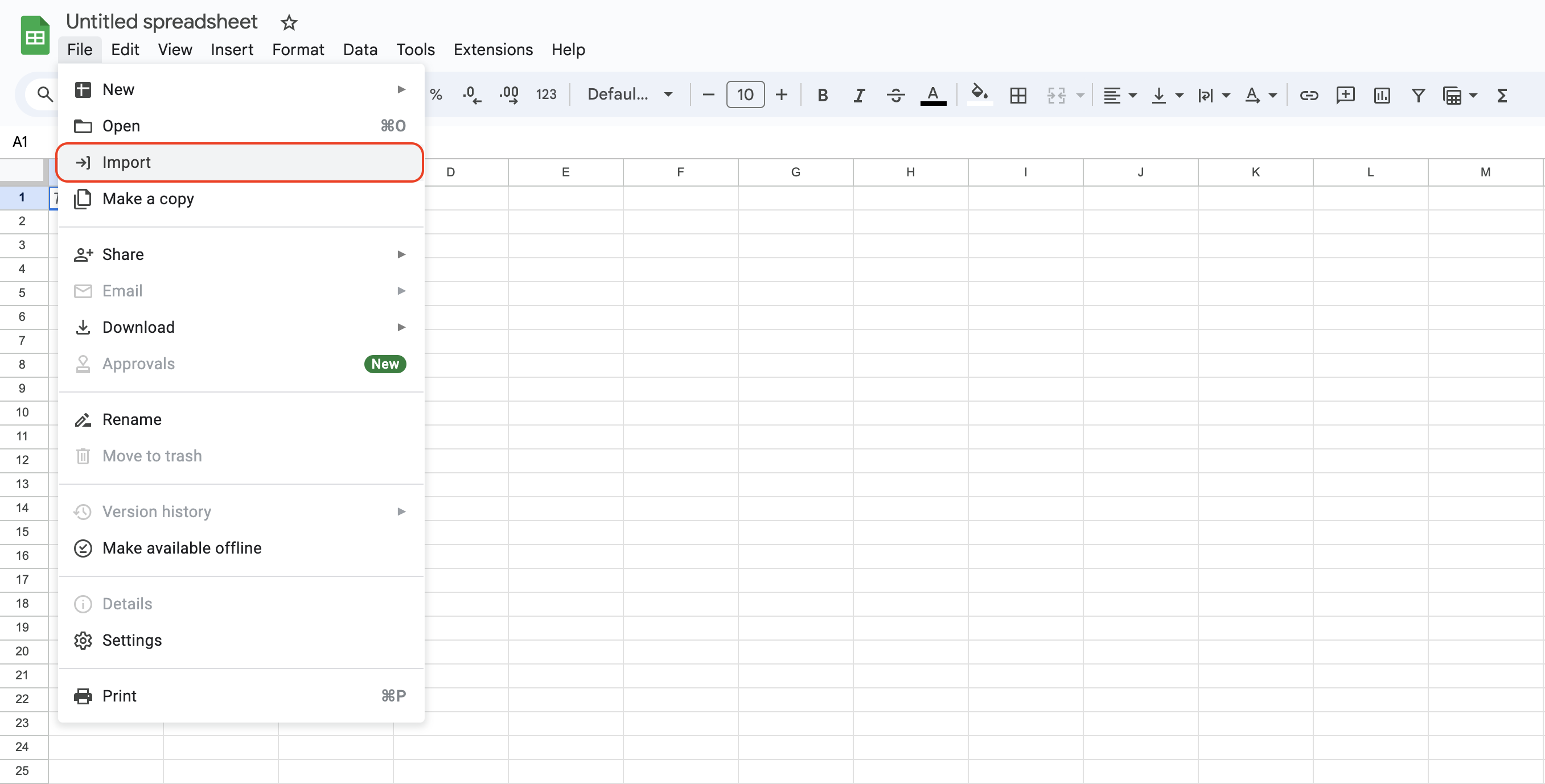
Eerst moeten we ons Excel-bestand met de voorbeelddata importeren in Google Sheets. Open Google Sheets, maak een nieuwe spreadsheet aan, en klik op File -> Import.
Kies het tabblad Upload, selecteer vervolgens en upload het Excel-bestand Accounting Contract.xlsx.
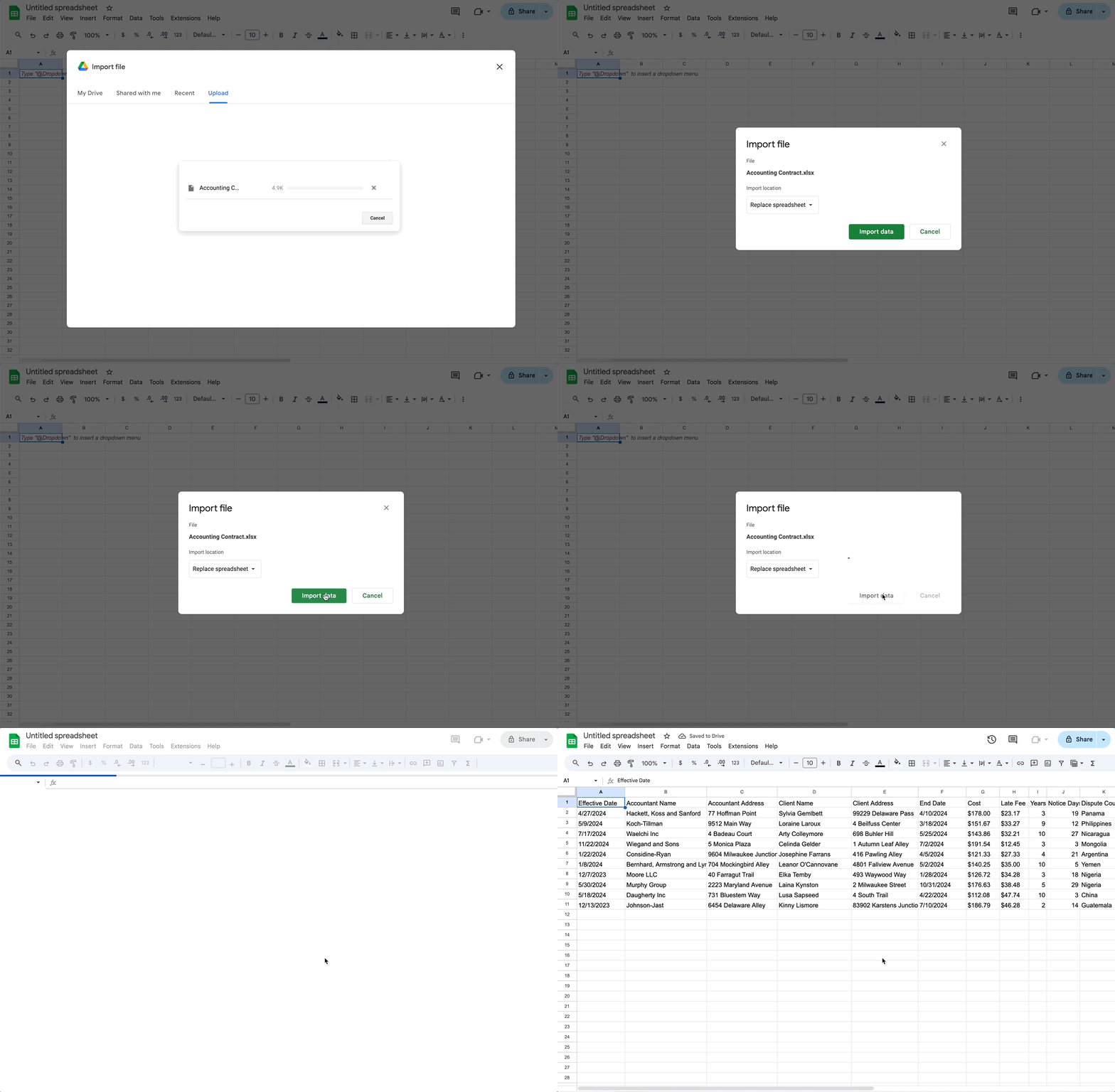
Nadat het uploaden is voltooid, zou u uw data in Google Sheets moeten zien. Geef de spreadsheet een naam, bijvoorbeeld Accounting Contract, en u bent klaar!
De Google Sheets-Trigger Instellen
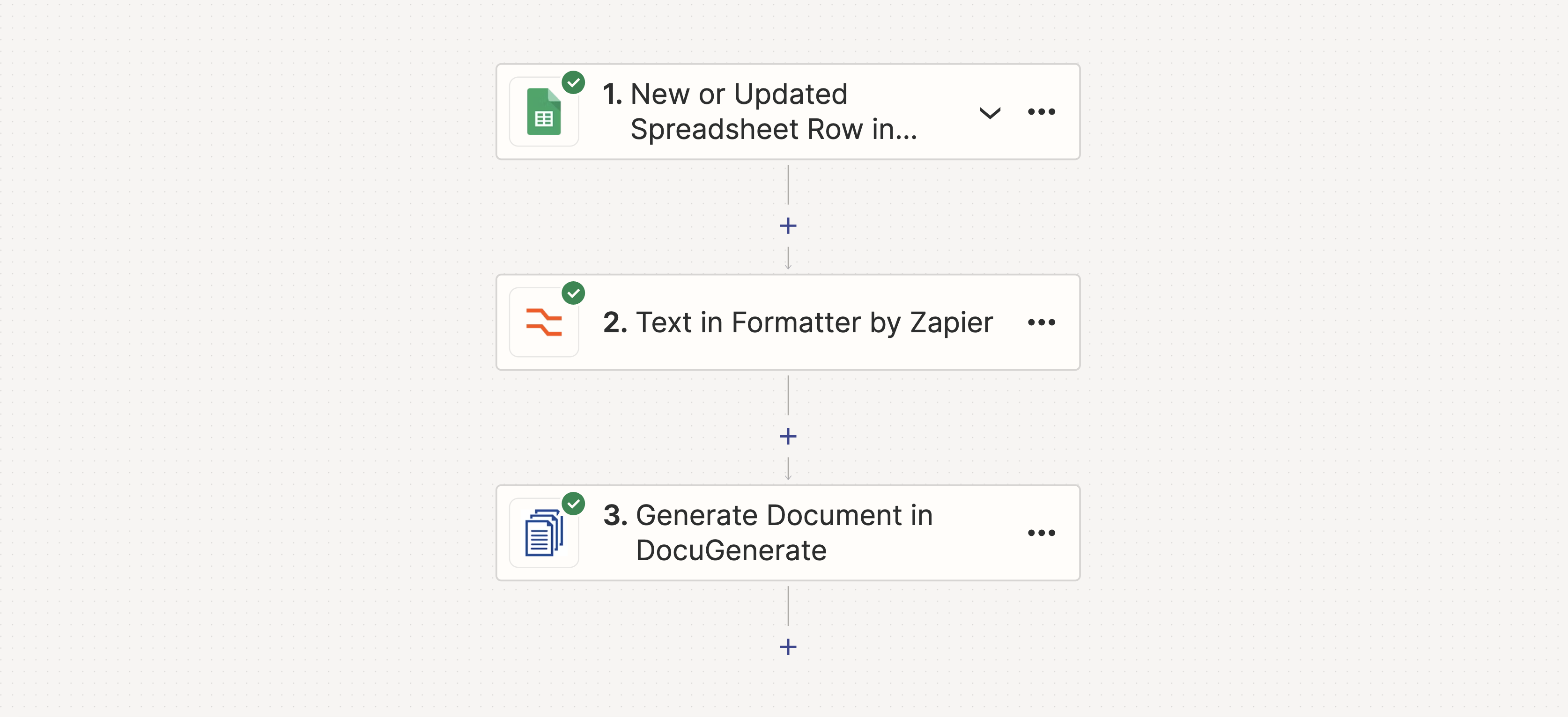
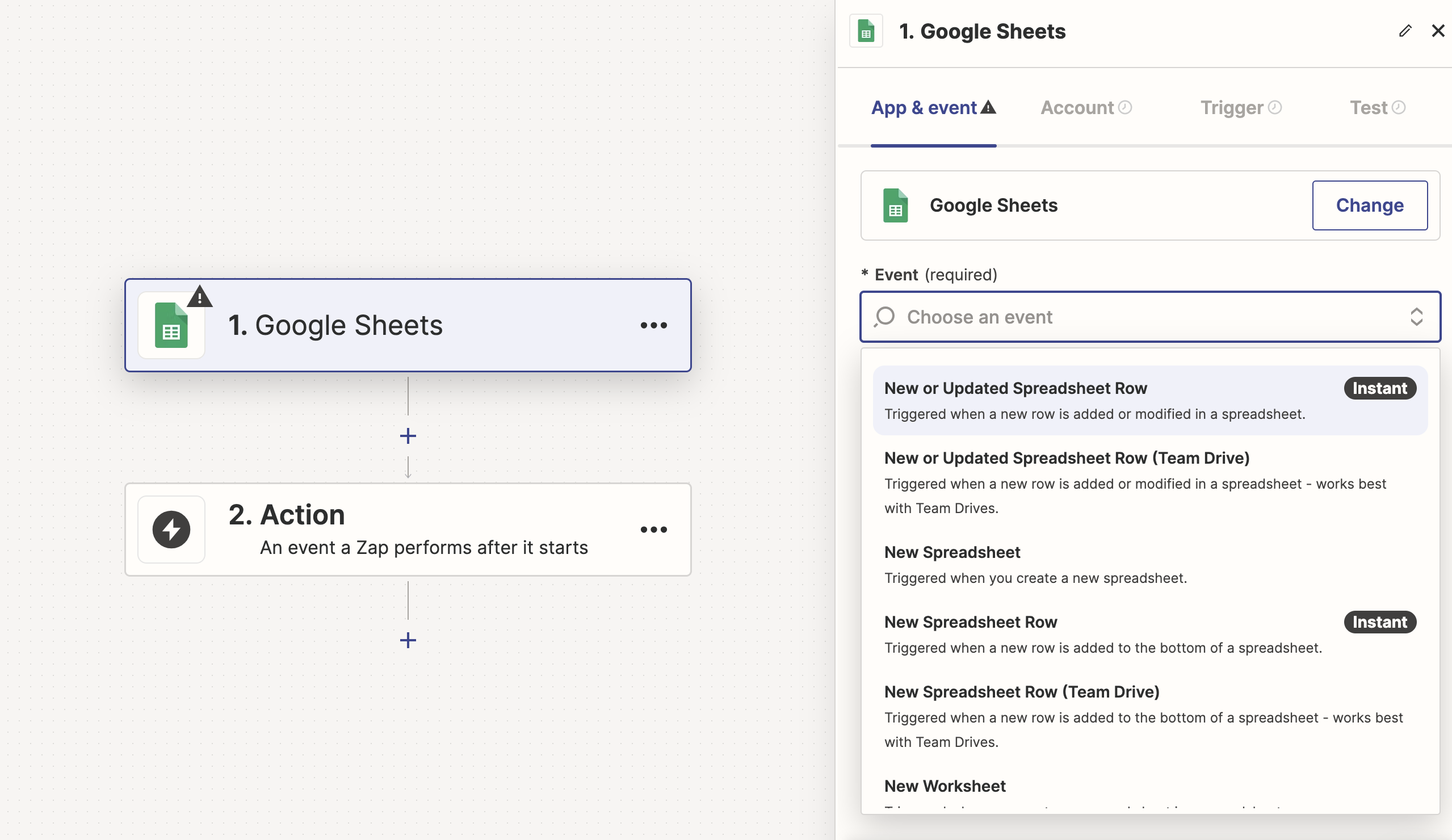
Begin met het maken van een nieuwe Zap en selecteer de app Google Sheets als startpunt. Voeg vervolgens de trigger New or Updated Spreadsheet Row in Google Sheets toe in Zapier.
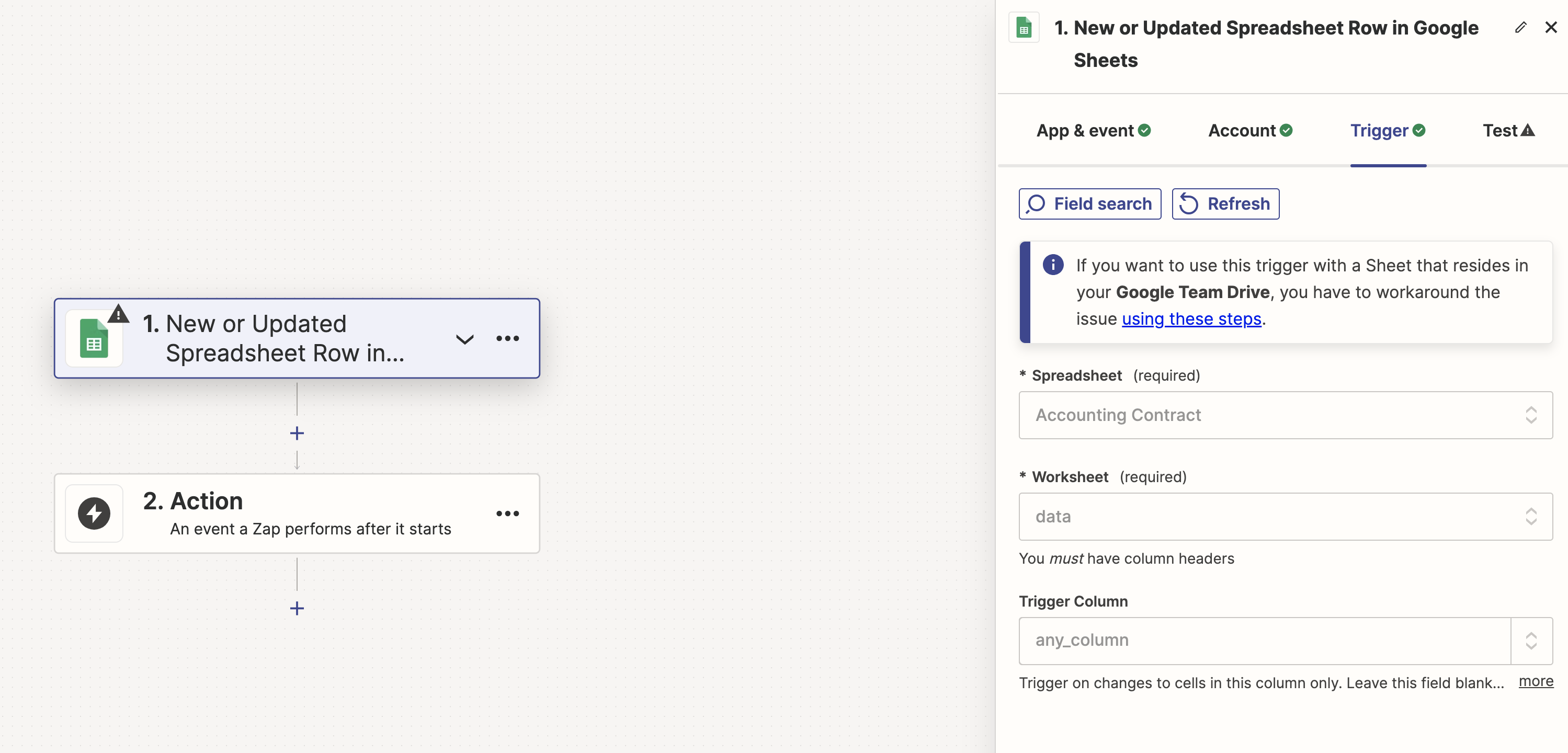
Verbind vervolgens uw Google-account dat is gebruikt om de data in Google Sheets te importeren. Selecteer op het tabblad Trigger de Spreadsheet en Worksheet die overeenkomen met uw Google Sheets-document:
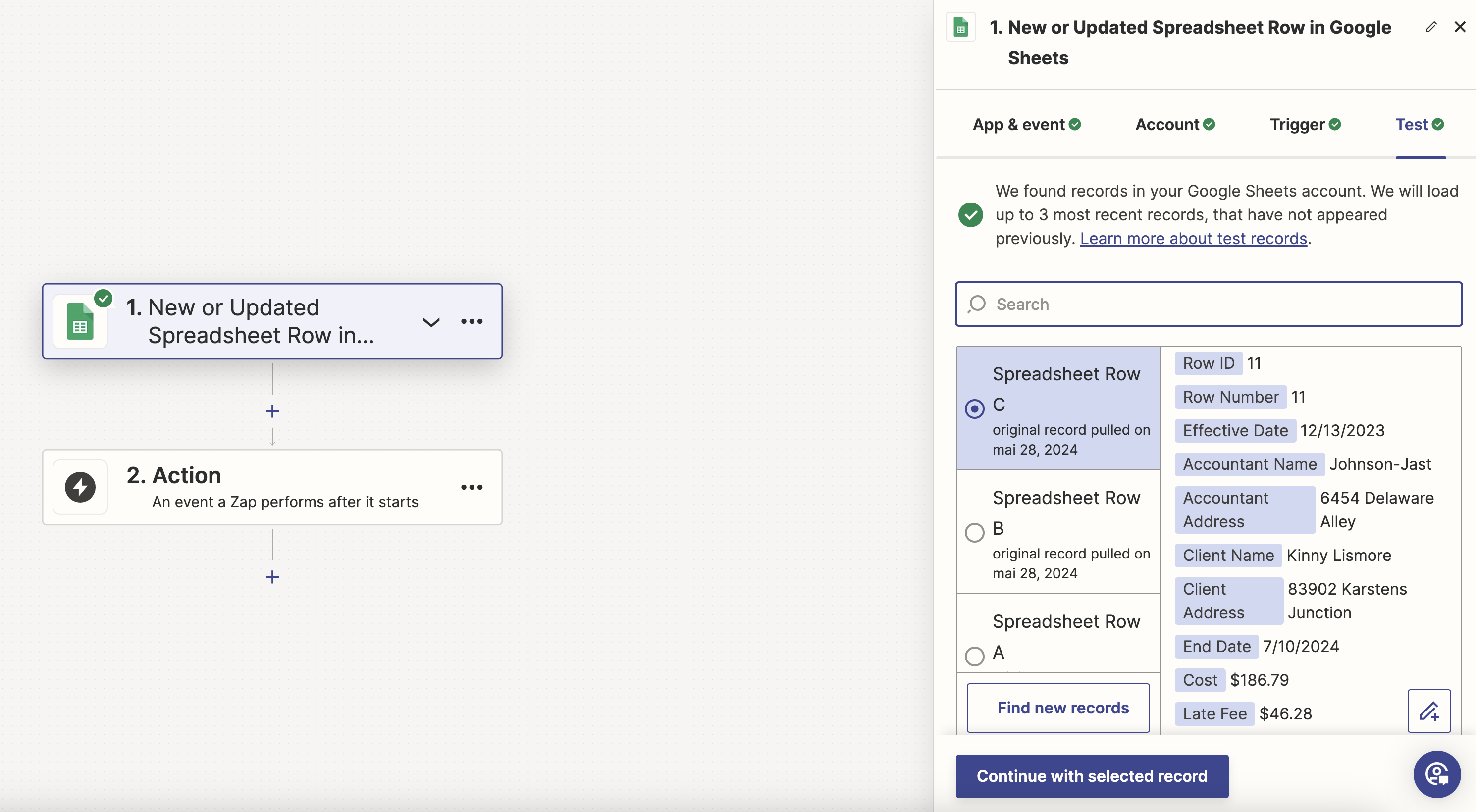
Ten slotte kunt u bij de stap Test controleren of de verbinding is gelukt. De lijst toont de drie meest recente records van uw data. Selecteer er een en klik op Continue with selected record om deze stap te voltooien. Het geselecteerde record wordt gebruikt bij het instellen van de andere apps in de Zap om een voorbeeld te tonen van de data die van de Google Sheets-app zal komen.
Het Sjabloon Maken in DocuGenerate
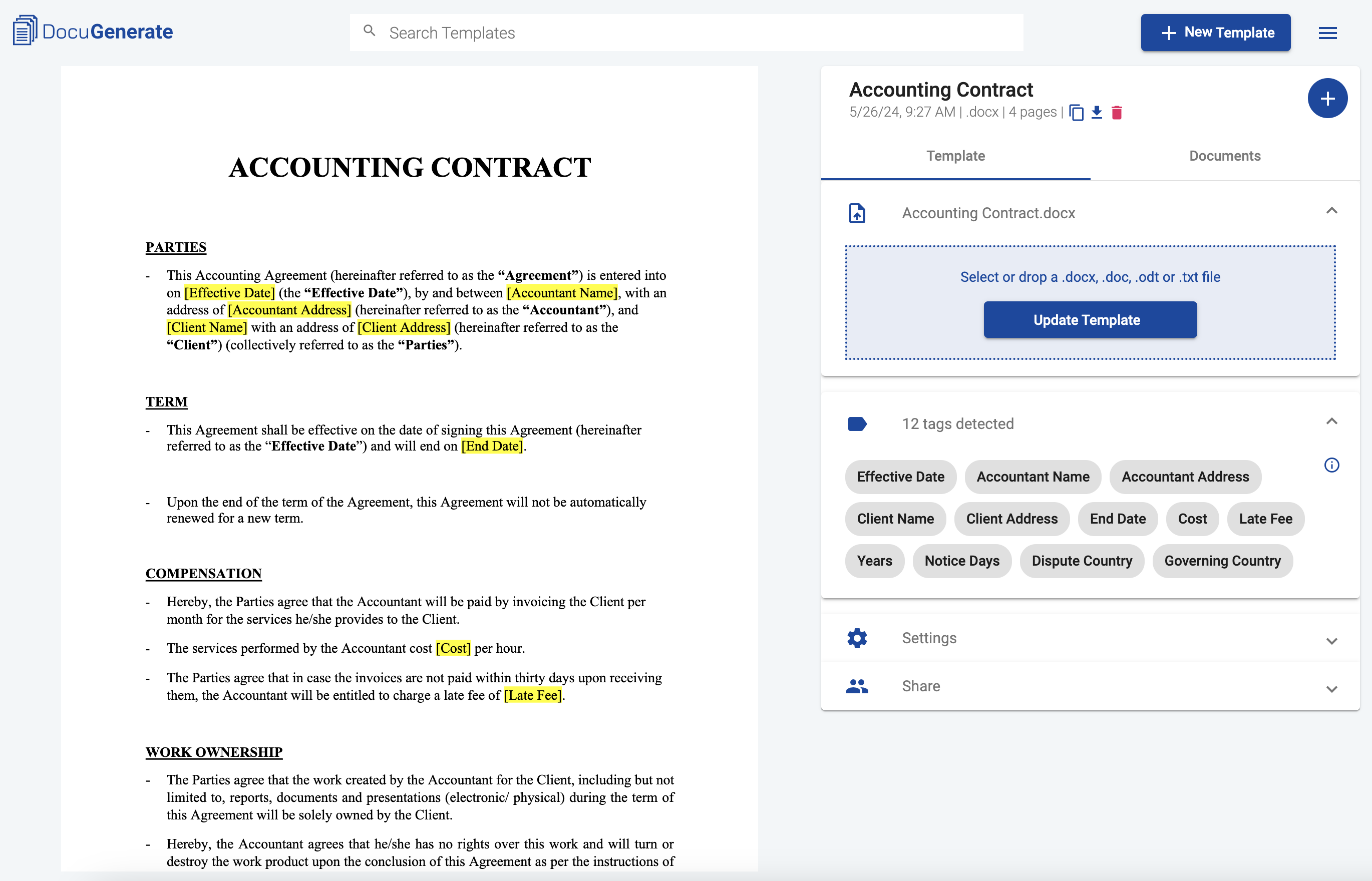
Log in op DocuGenerate en maak een nieuw sjabloon met het voorbeeldbestand Accounting Contract.docx. Volg de gids in ons Hulpcentrum als u hulp nodig heeft. Uw scherm zou er ongeveer zo uit moeten zien:
De Action “Generate Document” Instellen
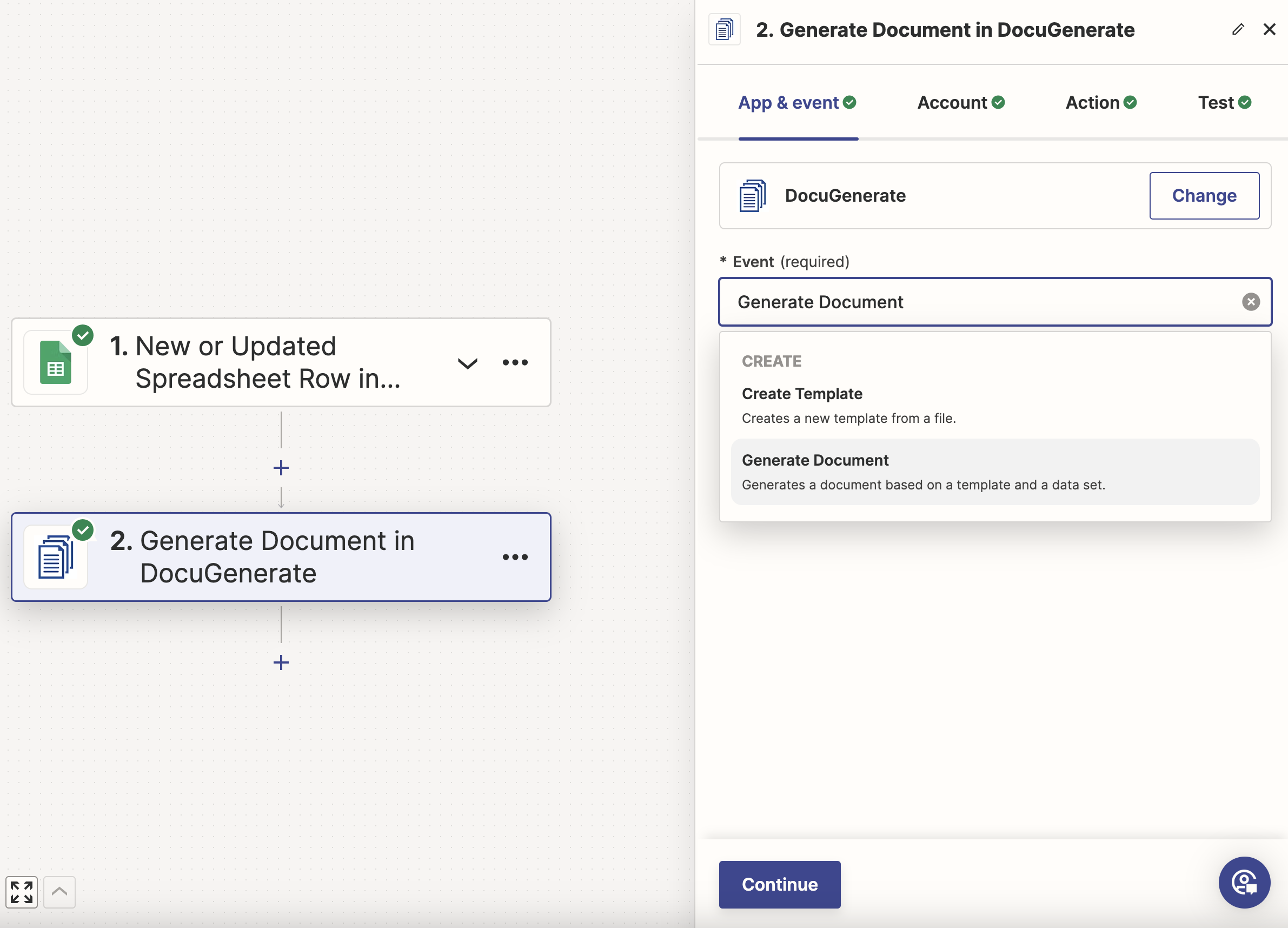
Zoek naar de DocuGenerate-app en voeg deze toe aan de Zap. Selecteer vervolgens de action Generate Document. Voor meer informatie over het verbinden van Zapier met DocuGenerate, bekijkt u de gids in ons Hulpcentrum.
Nadat u uw DocuGenerate-account heeft verbonden met Zapier, moet u de aanroepparameters configureren op het tabblad Action. Selecteer in de vervolgkeuzelijst het sjabloon Accounting Contract dat is gemaakt in de vorige stap. Geef een Name op, zoals Contract for [Client Name], waarbij [Client Name] een dynamisch veld is dat door Zapier wordt ingevoegd tijdens de API-aanroep naar DocuGenerate. Voor het formaat kunt u PDF kiezen.
Bij het selecteren van het sjabloon wordt de parameter Data vooraf ingevuld met een leeg JSON-object dat overeenkomt met de merge-tags in het sjabloon. Voor elke sleutel moet u de waarden koppelen aan de Google Sheet-app. Zorg ervoor dat u de dubbele aanhalingstekens rond elke waarde behoudt, anders is de JSON ongeldig en mislukt de API-aanroep.
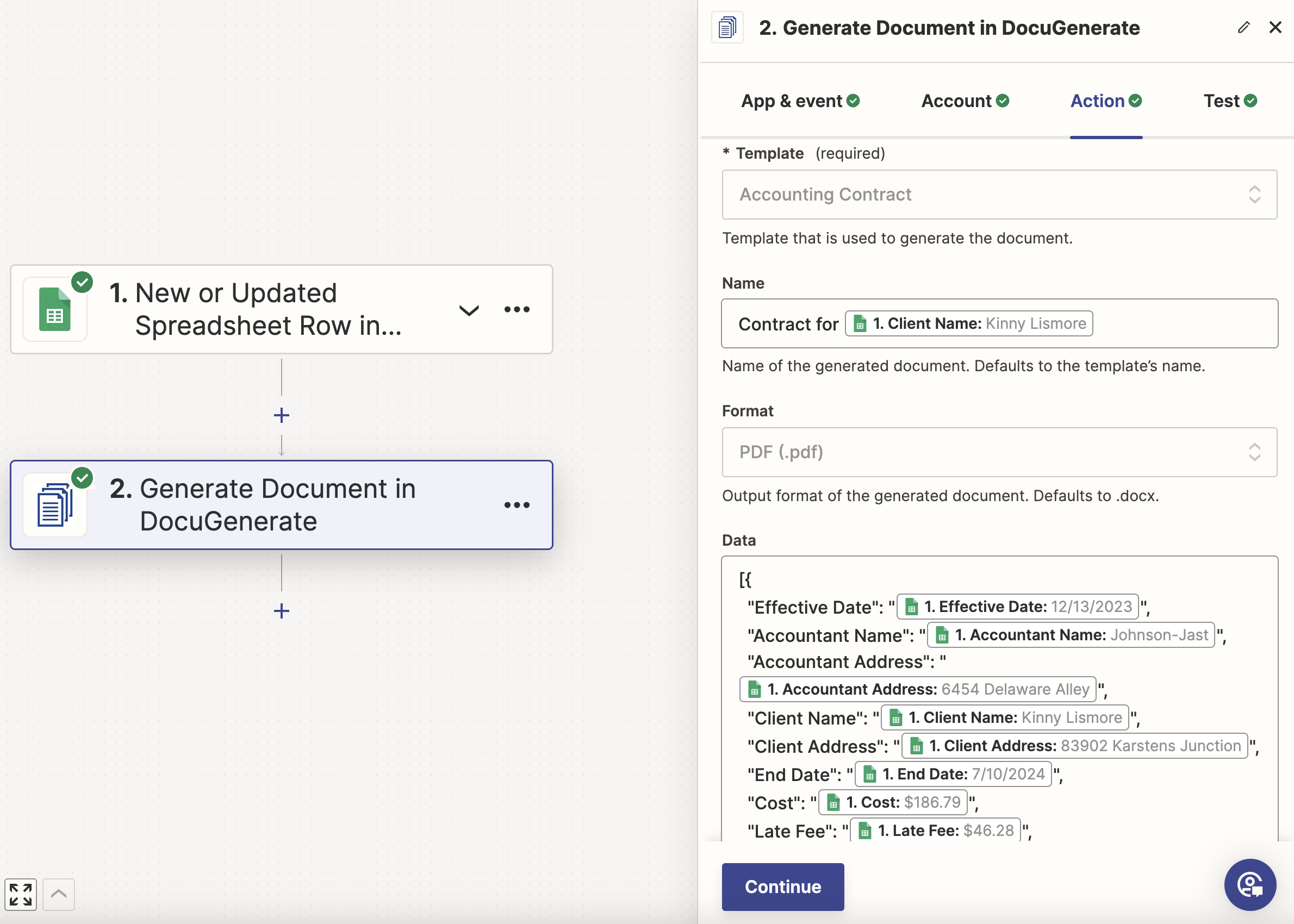
Neem bijvoorbeeld de eerste sleutel, dit is de juiste manier om het te doen:
"Effective Date": "1. Effective Date 12/13/2023"
Dit zou daarentegen onjuist zijn, omdat de dubbele aanhalingstekens ontbreken:
"Effective Date": 1. Effective Date 12/13/2023
Nadat de koppeling is voltooid, kunt u deze stap testen. Als alles correct is ingesteld, is de API-aanroep succesvol en ziet u het JSON-antwoord van de API van DocuGenerate:
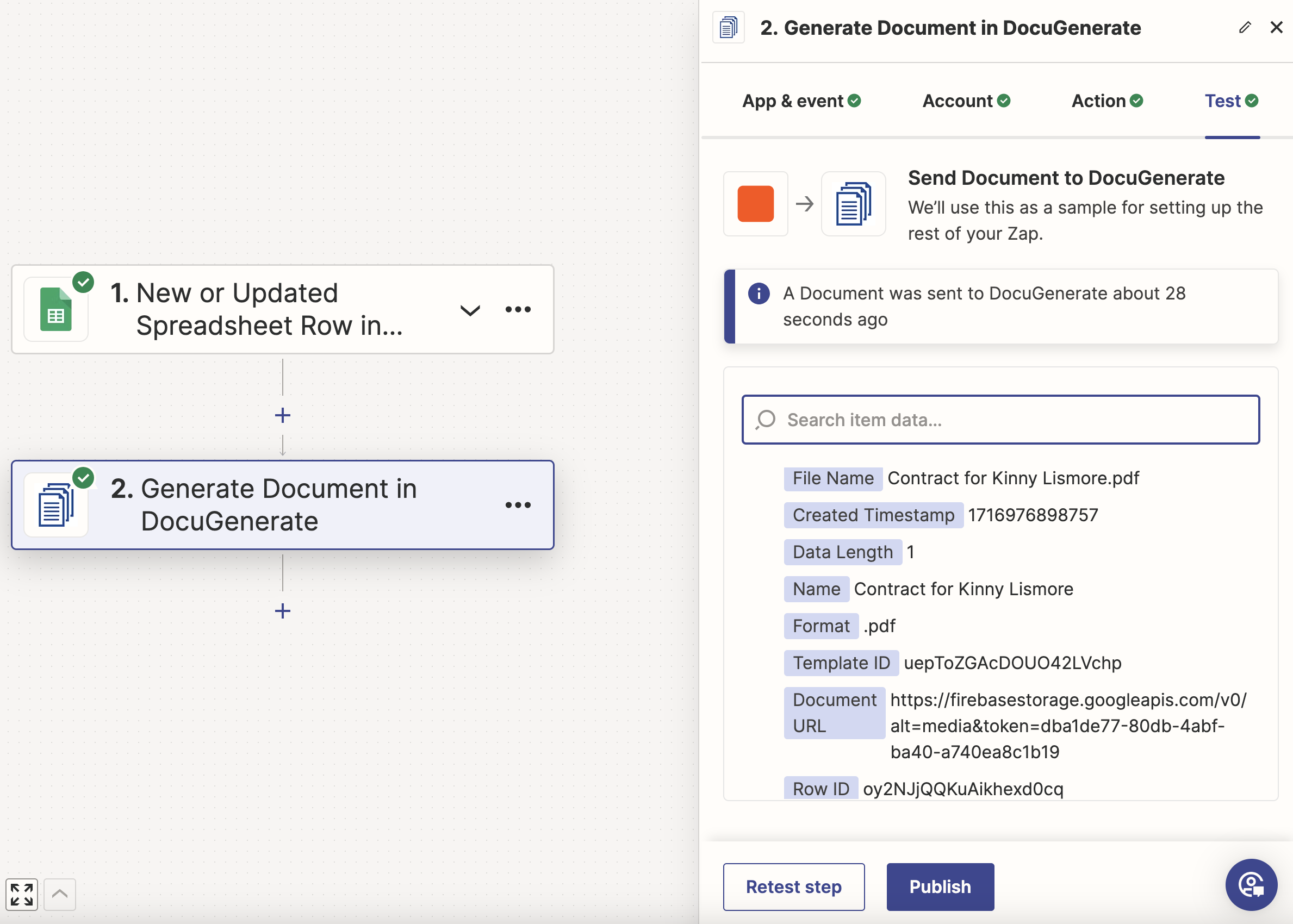
U bent helemaal klaar! Klik op de knop Publish om uw Zap op te slaan en te publiceren.
Verder Gaan: Meerregelige Gegevenswaarden Verwerken
Soms zijn de waarden uit de gegevensbron, in dit geval de Google Sheet, meerregelige tekenreeksen. Dit is meestal niet het geval, aangezien de meeste tekstwaarden uit één regel bestaan. Maar het is het beste om deze uitzondering te verwerken om problemen te voorkomen tijdens het uitvoeren van de Zap.
Beschouw bijvoorbeeld dezelfde dataset, maar met het Client Address in de laatste rij gewijzigd in een meerregelige waarde:
83902 Karstens Junction
Suite C
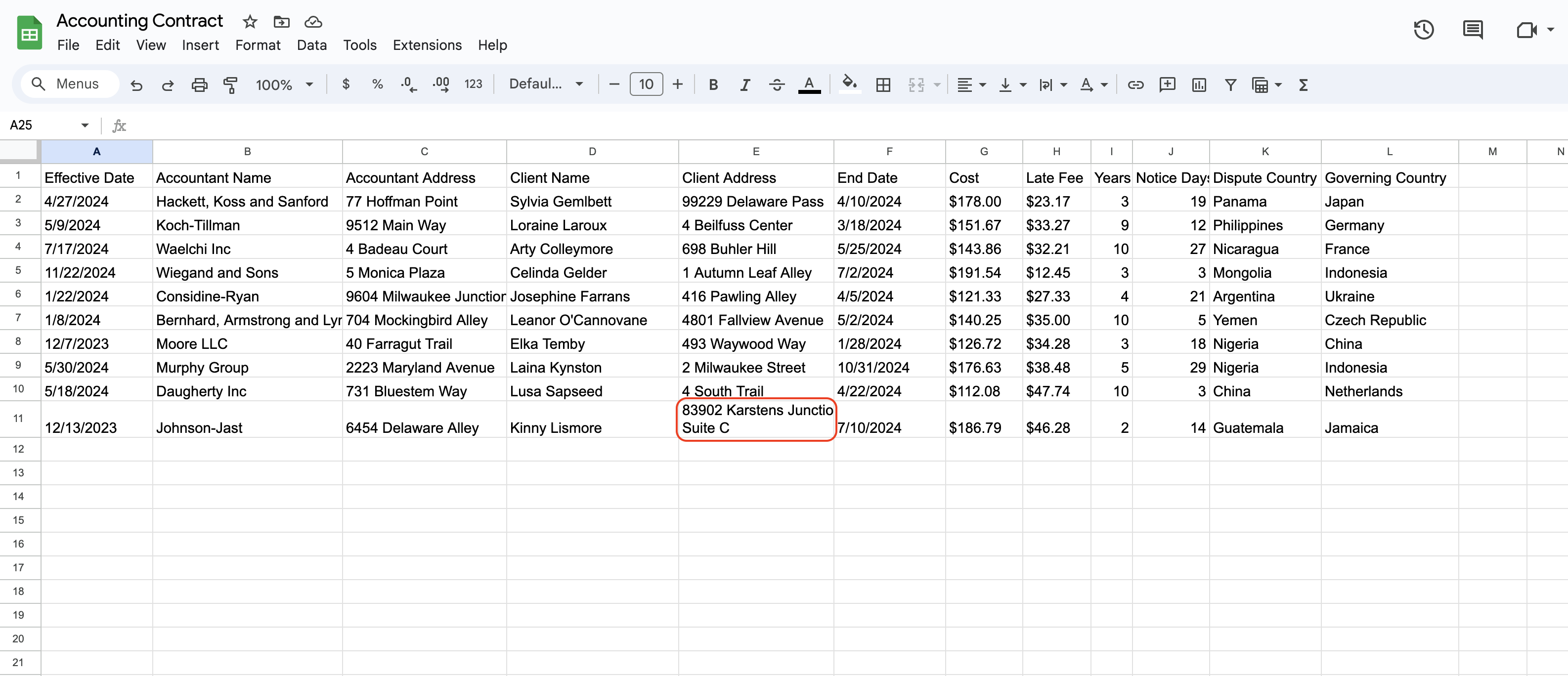
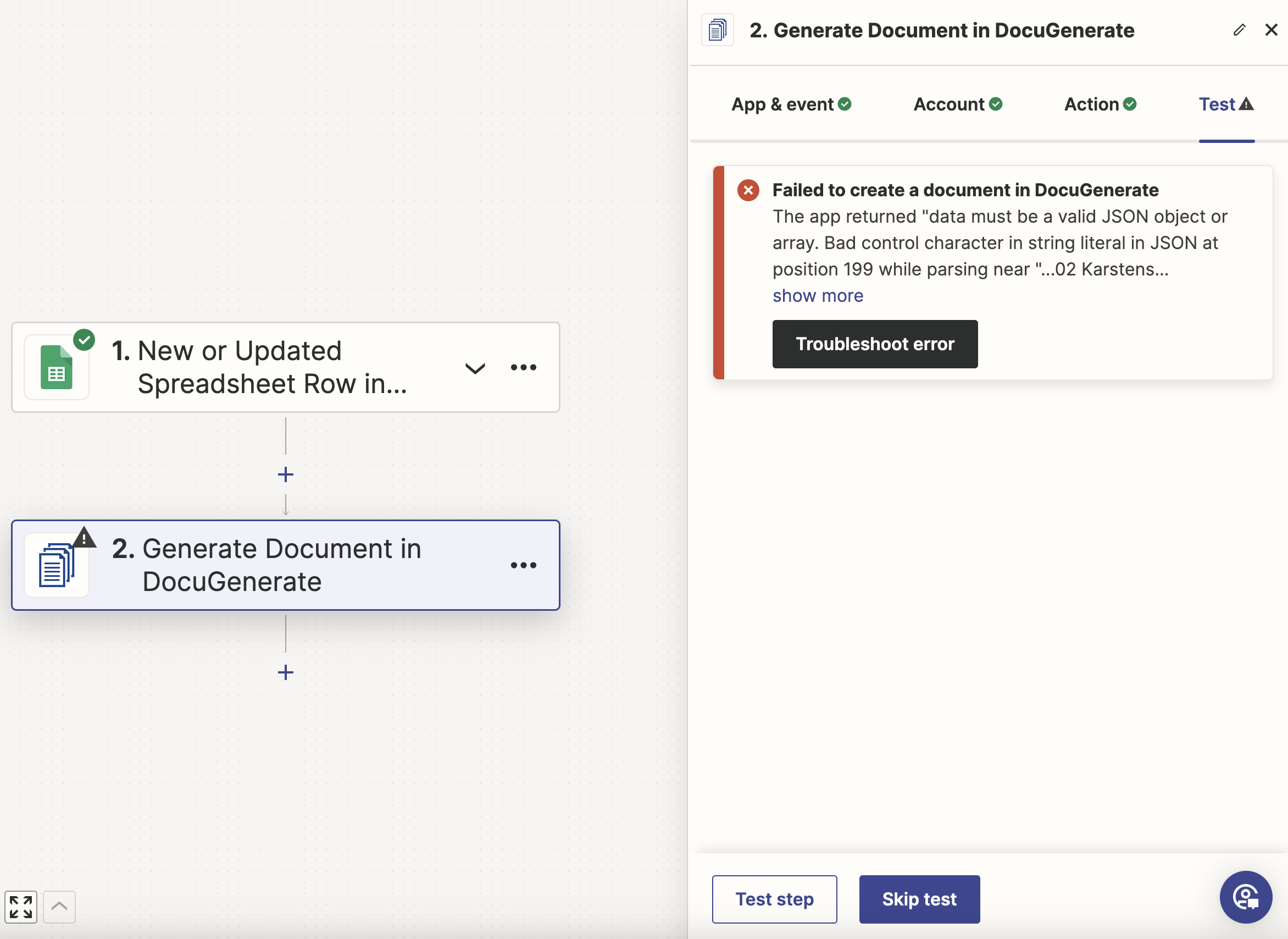
Als we de Zap opnieuw zouden testen met dit bijgewerkte record, zou de stap Generate Document mislukken met de volgende foutmelding:
data must be a valid JSON object or array. Bad control character in string literal in
JSON at position 199 while parsing near "...02 Karstens Junction Suite C", "End Da..."
En zo zou het eruitzien in de interface van Zapier:
Om dit probleem op te lossen, moeten we een nieuwe stap toevoegen aan onze Zap om de waarde van Client Address op te maken. Voeg de app Formatter by Zapier toe vóór de stap Generate Document en kies het event Text.
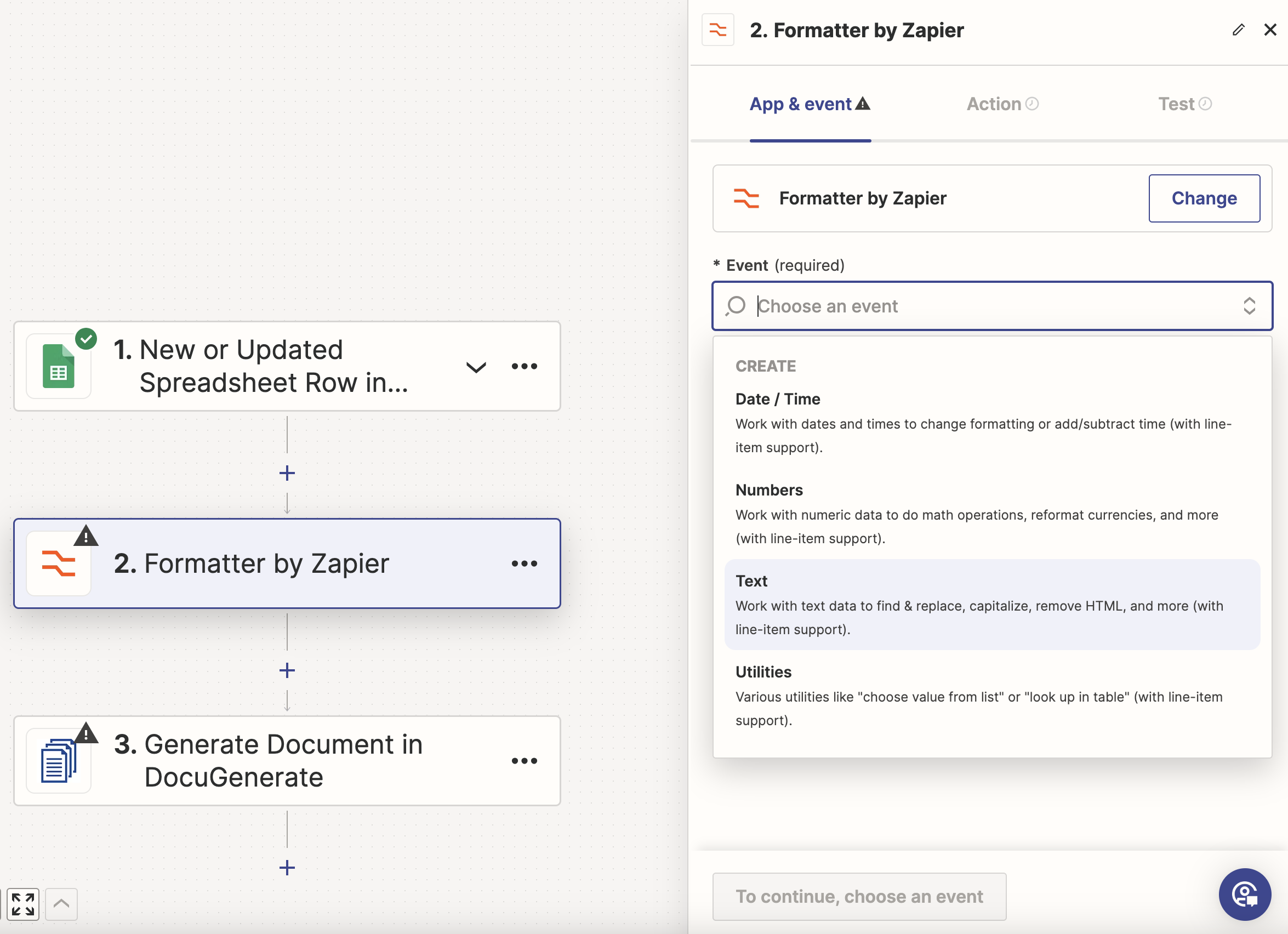
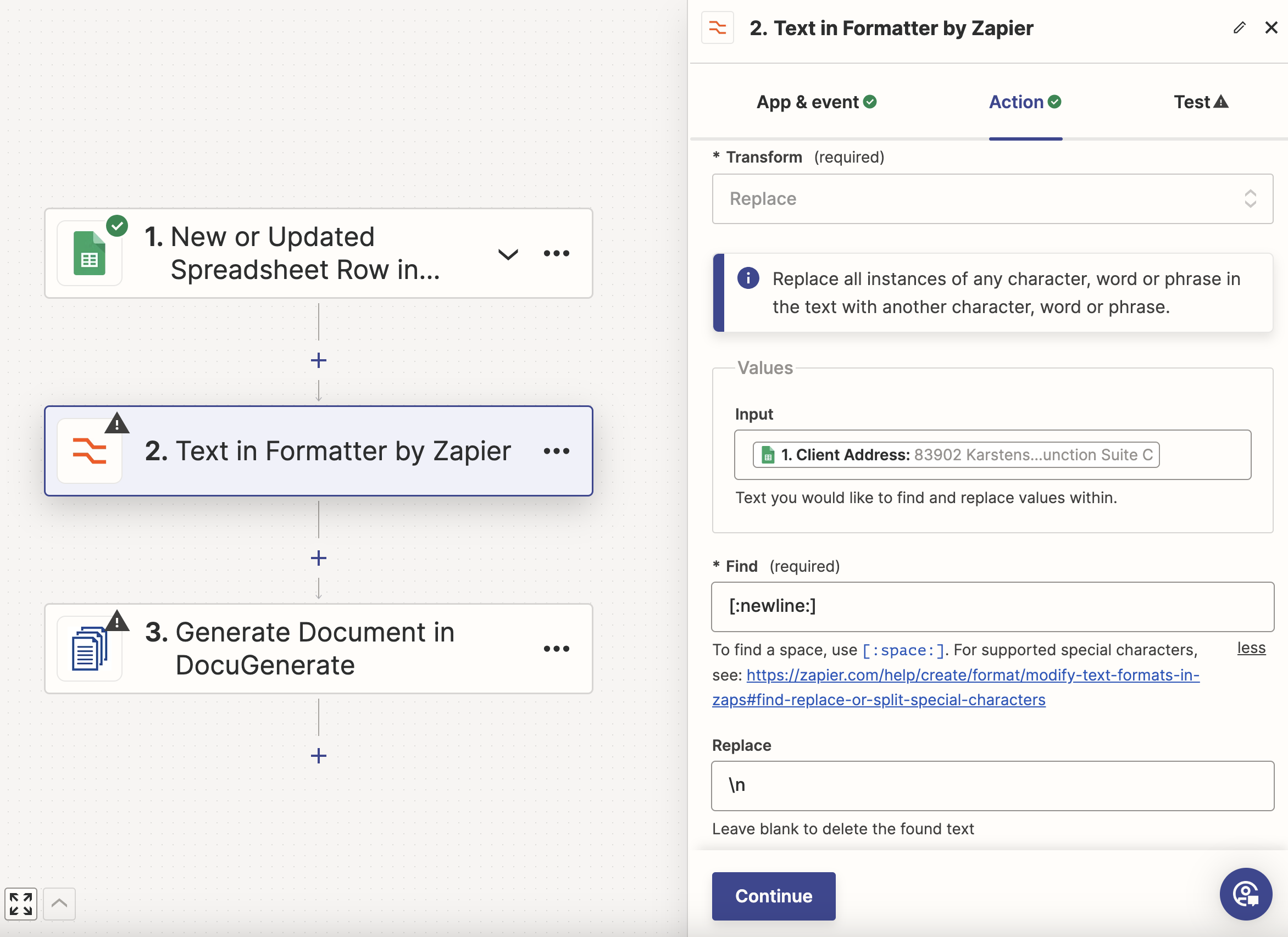
Selecteer vervolgens de action Replace en kies voor de invoer het veld Client Address. Voer voor de waarde Find [:newline:] in, wat overeenkomt met regeleindetekens. En voer voor de waarde Replace \n in. Hiermee worden alle regeleindes in de tekst vervangen door het teken \n.
Voor meer informatie over het vinden, vervangen, of splitsen van speciale tekens, bekijkt u dit uitgebreide artikel op Zapier. Deze gids biedt uitgebreide instructies en voorbeelden over hoe u verschillende tekstopmaaktaken in Zapier kunt uitvoeren, zodat uw automatiseringsworkflows soepel blijven werken, zelfs bij complexe tekstdata.
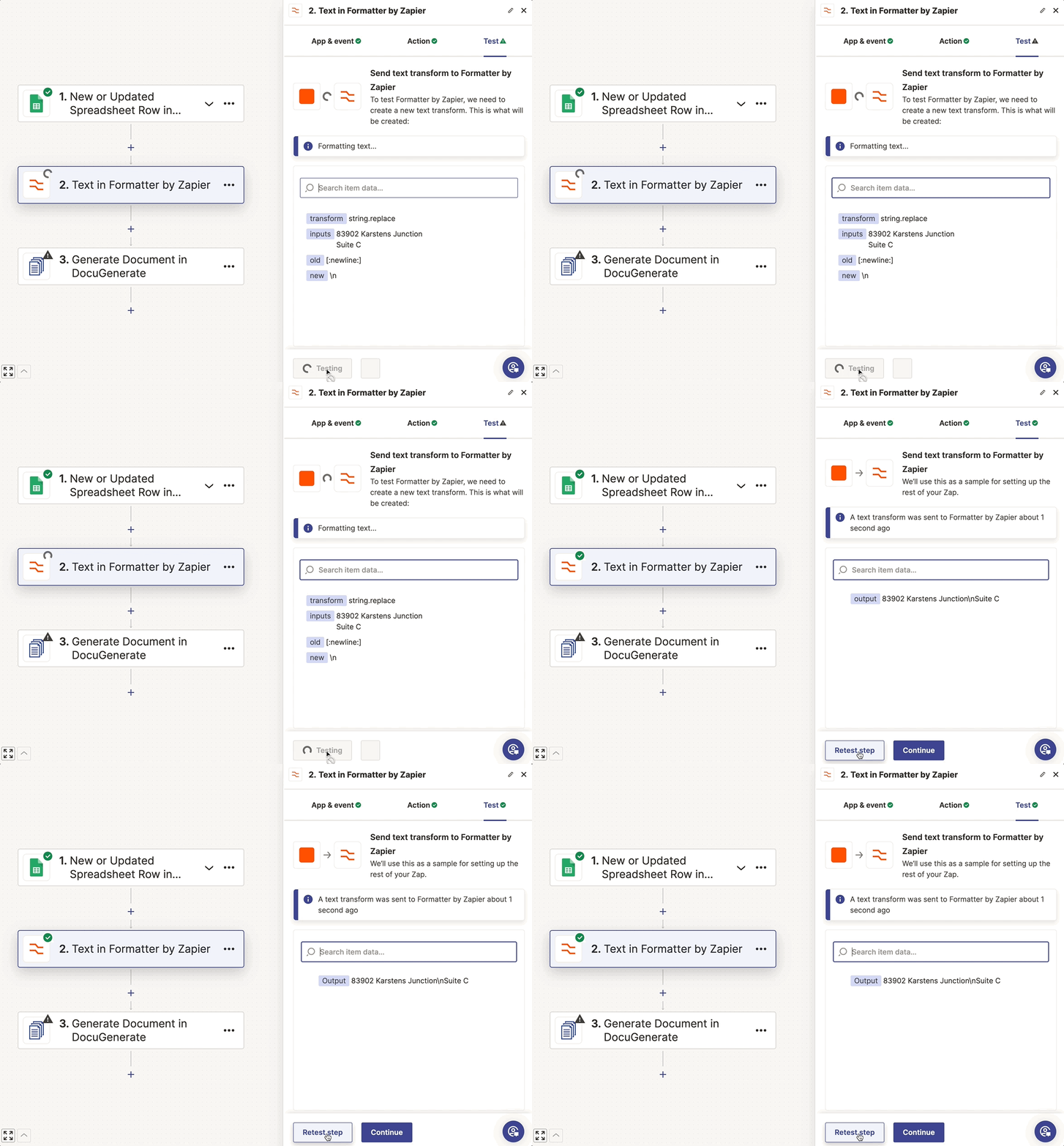
Verder naar de stap Test. Zoals u kunt zien, wordt de waarde succesvol vervangen door:
83902 Karstens Junction\nSuite C
Ten slotte moeten we de action Generate Document bijwerken om de opgemaakte waarde te gebruiken voor het veld Client Address. Op deze manier gebruiken we niet langer rechtstreeks de waarde uit de Google Sheet, maar de uitvoer van de stap Formatter, die het probleem met de regeleindes oplost.
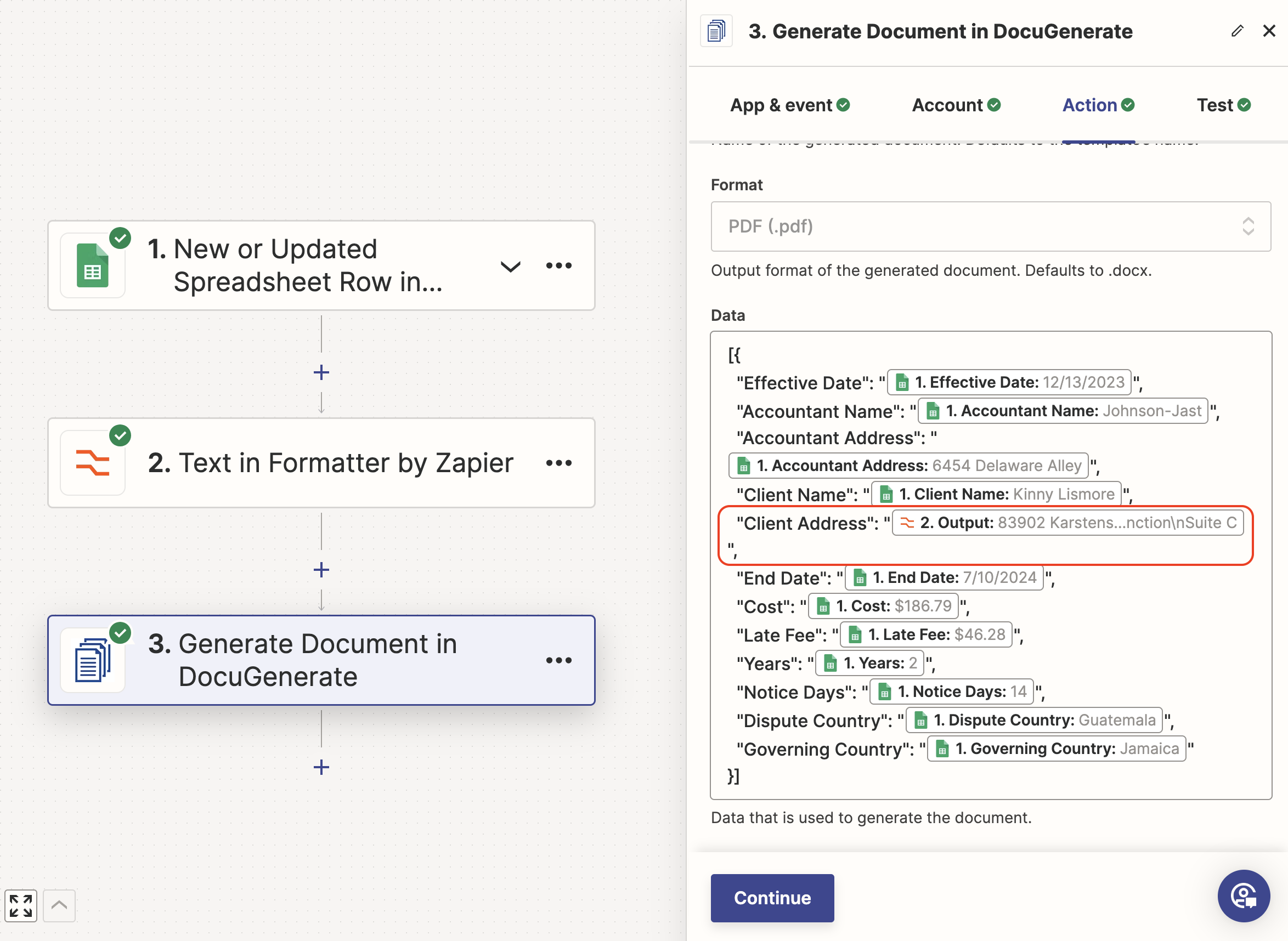
We hebben de opmaak slechts voor één veld toegepast, maar u kunt extra opmaakstappen toevoegen als andere waarden uit de dataset ook meerregelige tekenreeksen kunnen zijn.
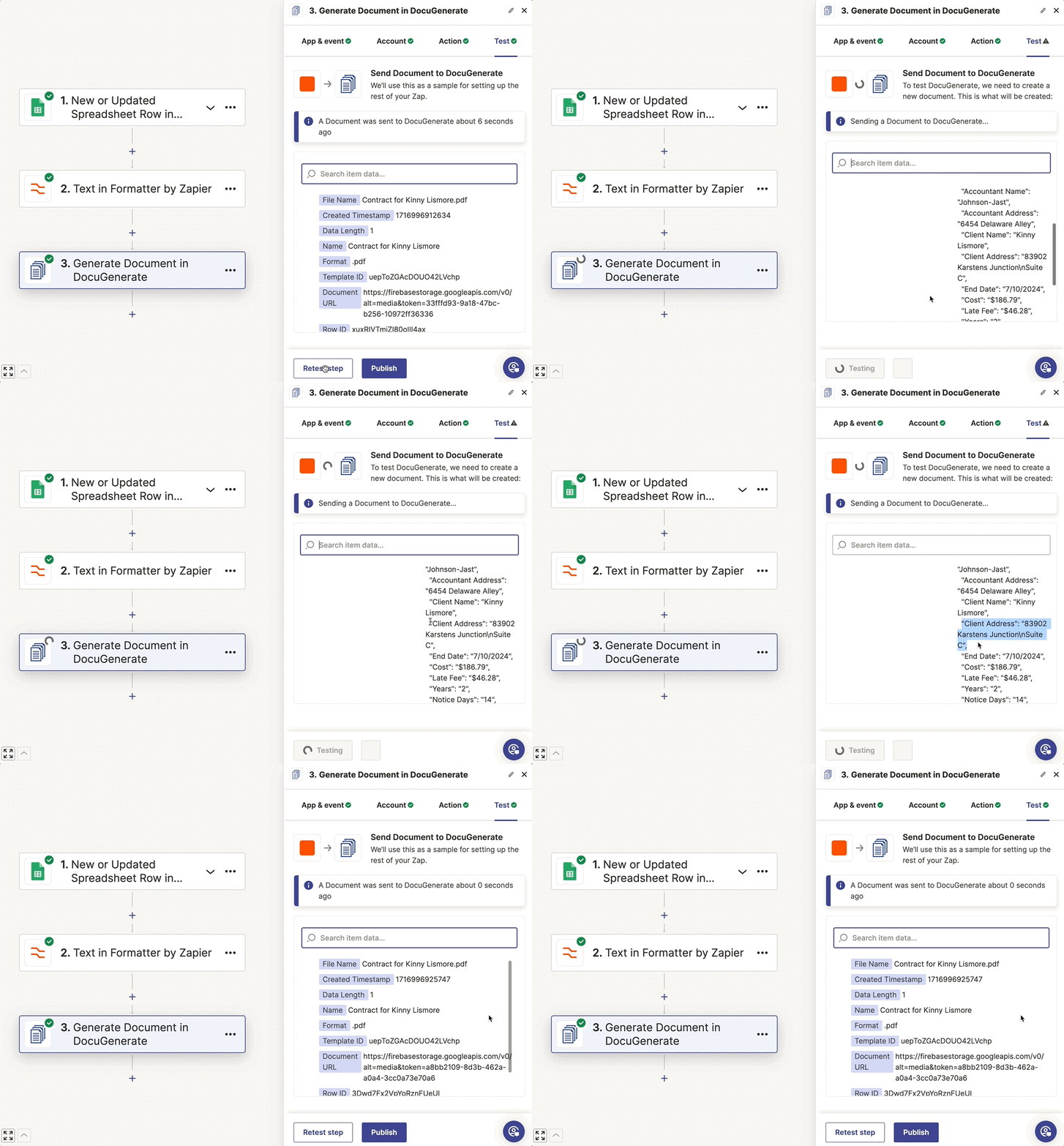
Met deze wijziging mislukt de documentgeneratie niet meer wanneer we de laatste stap testen, en wordt het document succesvol gegenereerd.
Conclusie
Het automatiseren van documentgeneratie met Google Sheets, Zapier, en DocuGenerate kan uw workflow aanzienlijk stroomlijnen. Deze opzet bespaart niet alleen tijd, maar vermindert ook fouten en zorgt voor consistentie in uw documenten. Of u nu facturen, contracten, of certificaten genereert, deze krachtige automatisering kan het allemaal aan.
Door deze tools te integreren, kunt u zich richten op belangrijkere taken terwijl uw documenten naadloos op de achtergrond worden gemaakt. We moedigen u aan om deze opzet te proberen en de mogelijkheden te verkennen van wat u kunt automatiseren met DocuGenerate en Zapier.
Bronnen